
雷电模拟器截图保存在哪里?截图位置查找方法
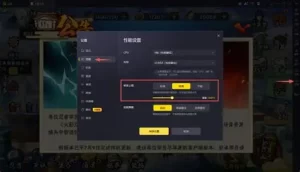
雷电模拟器使用自带截图功能保存的图片,可以通过模拟器的共享文件夹或截图保存提示查找。如果使用安卓系统截图功能,图片也可能保存在模拟器内部相册中。不同截图方式对应的保存位置有所区别,需要根据实际操作进行查找。
通过雷电模拟器共享文件夹查找截图
打开雷电模拟器,在右侧工具栏中找到共享文件夹功能。如果工具栏没有直接显示,可以展开更多功能查看。
进入共享文件夹界面后,选择打开电脑端文件夹,查看其中保存的图片文件。
如果文件数量较多,可以按照修改日期进行排序,将最近保存的图片显示在前面,再根据截图时间找到需要的文件。
找到截图后,可以直接复制到电脑桌面或其他文件夹中,方便后续编辑、发送和保存。
雷电模拟器截图默认保存路径
部分版本的雷电模拟器截图默认保存在Windows用户的文档目录中,常见路径为:
C:\Users\用户名\Documents\leidian\Pictures\Screenshots
也可以按Win+E打开文件资源管理器,进入文档文件夹,找到leidian或雷电模拟器相关目录,再进入Pictures和Screenshots文件夹查看截图。
如果之前修改过共享文件夹位置,实际保存路径可能有所不同,应以模拟器当前设置为准。
jingyan.baidu.com+1
通过截图快捷键快速定位图片
进入需要截图的游戏或应用界面,点击右侧工具栏中的截图按钮,也可以使用默认快捷键Ctrl+0进行截图。
截图完成后,留意电脑右下角弹出的保存提示。如果提示窗口提供查看按钮,直接点击即可打开截图所在文件夹。
如果没有看到保存提示,可以尝试按Ctrl+5打开电脑共享文件夹,再查找Screenshots目录。
快捷键经过自定义修改后,需要按照当前模拟器的快捷键配置进行操作。
如何在模拟器内部查看截图
返回雷电模拟器桌面,打开系统应用文件夹,进入图库,查看最近保存的图片。
如果图库中没有显示截图,可以打开安卓文件管理器,在内部存储空间中查找Pictures、Screenshots或DCIM等目录。
对于游戏内部生成的截图,保存位置可能由游戏自行决定,需要结合游戏的相册或文件保存功能进行查找。
如果图片仅保存在安卓系统内部,可以通过文件管理器将其复制到模拟器共享目录,再从电脑端打开对应文件夹。
雷电模拟器截图找不到怎么办
如果截图完成后没有找到图片,可以先重新截取一张测试图片,观察是否出现保存成功的提示。
检查当前共享文件夹路径,确认是否因为修改保存位置而导致原来的目录中没有新图片。
使用雷电多开器时,需要确认截图来自哪个模拟器实例。如果多个实例使用相同的共享目录,可以按照图片生成时间和文件名称进行区分。
如果截图功能没有正常响应,还可以检查快捷键冲突、磁盘剩余空间及文件夹写入权限。
使用Windows自带截图工具截取模拟器画面时,图片可能保存在系统图片目录、剪贴板或手动选择的位置,而不是雷电模拟器的截图文件夹。
怎么修改雷电模拟器截图保存位置
进入雷电模拟器设置页面,查找共享文件夹或相关路径配置选项。
如果当前版本支持修改共享目录,可以选择空间充足的磁盘,新建一个专门存放截图的文件夹。
保存设置后重新截取一张图片,确认新截图是否已经进入指定目录。
修改保存路径通常不会自动转移之前的截图,可以打开旧文件夹,将需要保留的图片手动复制到新目录。
如果经常使用模拟器截图,建议按照游戏名称或截图日期建立独立文件夹,并将重要图片及时备份,避免清理模拟器数据或删除文件时误删截图。