
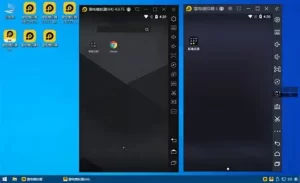
雷电模拟器怎么全屏显示?游戏全屏设置教程
使用雷电模拟器在电脑上玩手游时,如果模拟器窗口比较小,游戏画面无法充分利用显示器空间,可以通过全屏模式改善显示效果。全屏后游戏画面更加集中,也能减少Windows桌面和其他窗口的干扰。
雷电模拟器支持通过快捷键和工具栏切换显示模式。如果全屏后仍然出现黑边、画面拉伸或游戏方向不正确,还需要调整分辨率和屏幕方向。
雷电模拟器怎么开启全屏显示?
想让雷电模拟器铺满电脑屏幕,可以先使用全屏快捷键。
- 打开Windows电脑上的雷电模拟器。
- 启动需要运行的游戏,等待游戏主界面加载完成。
- 在模拟器窗口中按下键盘上的 F11键。
- 等待模拟器切换到全屏显示状态。
- 如果需要恢复普通窗口,再次按下F11即可切换回来。
部分雷电模拟器版本允许修改快捷键。如果F11没有反应,可以进入模拟器设置,找到快捷键选项,查看全屏功能当前绑定的按键。
也可以查看模拟器右侧工具栏或窗口菜单中是否提供全屏按钮,点击对应图标进行切换。<Cite refs={[“turn344142search6″,”turn344142search7”]}/>
雷电模拟器全屏后出现黑边怎么办?
如果已经进入全屏模式,但游戏画面左右两侧或上下两侧仍然有黑边,通常需要检查模拟器分辨率和显示比例。
打开雷电模拟器右上角的设置按钮,进入性能设置,查看当前分辨率。
可以根据电脑显示器的实际比例选择合适的分辨率。如果默认选项不合适,可以尝试使用自定义分辨率。
调整后点击保存,根据提示重新启动模拟器,再次进入游戏测试。
需要注意,分辨率比例不同,游戏画面可能无法完全铺满显示器。强行拉伸虽然能够减少黑边,但也可能造成画面变形。
如果使用自定义分辨率,部分游戏原有的默认键位可能需要重新调整。<Cite refs={[“turn344142search2”]}/>
雷电模拟器竖屏游戏怎么设置全屏?
有些手游采用竖屏显示,即使模拟器已经进入全屏,游戏仍然只占据屏幕中间的一部分区域。
如果想让竖屏游戏按照横屏方式显示,可以检查模拟器的显示设置。
打开雷电模拟器设置,进入性能设置,查看分辨率选项。
如果当前版本提供平板分辨率,可以选择合适的平板模式。
随后进入其他设置,查看是否有“强制横屏”选项。如果游戏和客户端支持,可以开启该功能并保存。
重新启动游戏,检查画面方向是否发生变化。
需要注意,并非所有竖屏游戏都适合强制横屏。有些游戏可能出现界面错位、按钮位置异常或画面比例不协调,遇到这种情况建议恢复原来的方向设置。<Cite refs={[“turn344142search0″,”turn344142search8”]}/>
雷电模拟器全屏后画面模糊怎么办?
如果全屏后游戏画面变得模糊,可以检查模拟器分辨率和DPI设置。
进入模拟器设置,找到性能设置,查看当前分辨率是否过低。
如果电脑显示器分辨率较高,而模拟器使用较低的画面分辨率,放大后就可能出现文字不清晰、游戏画面模糊等情况。
可以适当提高模拟器分辨率,保存后重新启动。
如果电脑配置一般,不建议盲目使用过高分辨率,因为分辨率提高后也可能增加显卡和处理器负担。
调整完成后,进入游戏实际测试清晰度和运行流畅度,找到比较合适的设置。
雷电模拟器按F11无法进入全屏怎么办?
如果按下F11没有任何变化,可以从快捷键和键盘状态两个方面检查。
首先确认当前焦点位于雷电模拟器窗口,而不是浏览器或其他软件。
如果使用笔记本电脑,可以尝试Fn+F11,部分键盘需要通过Fn键调用功能键。
然后打开雷电模拟器设置,进入快捷键页面,查看全屏功能是否被修改过。
如果已经设置了其他快捷键,应使用页面显示的实际按键。
还可以检查是否有其他软件占用了F11,例如录屏工具或键盘管理程序。
如果快捷键设置正常,但模拟器仍然无法全屏,可以退出模拟器并重新启动,再进行测试。
雷电模拟器全屏后游戏画面变形怎么办?
如果全屏后人物、建筑或游戏界面明显变宽、变窄,通常与显示比例不匹配有关。
可以先按F11退出全屏,回到普通窗口模式。
随后进入性能设置,检查当前分辨率和屏幕比例。
尽量选择与电脑显示器接近的比例,不要随意设置不常见的分辨率。
保存设置后重新启动模拟器,再进入游戏查看画面。
如果只有某款游戏出现变形,而其他游戏正常,还需要检查该游戏是否支持当前模拟器的横竖屏显示方式。
不建议通过不断放大窗口来解决比例问题,否则可能让画面变得更加不协调。
雷电模拟器全屏后卡顿怎么办?
全屏显示会改变模拟器的画面输出方式,如果电脑配置不足,可能出现帧率下降、画面卡顿或操作延迟。
可以先降低模拟器分辨率,再关闭暂时不用的电脑程序。
如果同时运行多个模拟器实例,可以适当减少实例数量,降低不必要的资源占用。
还可以检查显卡驱动是否正常,以及模拟器当前使用的图形渲染设置。
如果窗口模式流畅、全屏模式卡顿,可以先恢复窗口模式,对比不同显示设置下的运行表现。
雷电模拟器全屏显示,优先使用F11快捷键;出现黑边、模糊或画面变形时,再调整分辨率和屏幕方向。 不建议为了追求画面铺满而随意拉伸比例,保证游戏显示正常和运行流畅更加重要。
常见问题
雷电模拟器按F11没有反应,无法进入全屏怎么办?
雷电模拟器按F11没有反应时,可以先确认当前操作焦点位于模拟器窗口,而不是其他软件。如果使用笔记本电脑,可以尝试同时按下Fn和F11键。随后打开模拟器设置,进入快捷键选项,检查全屏功能是否被修改。如果仍然无法切换,可以查看模拟器工具栏是否提供全屏按钮。部分版本的快捷键可能不同,应以实际设置页面显示为准。
雷电模拟器全屏后游戏画面两边有黑边怎么办?
雷电模拟器进入全屏后仍然出现黑边,通常与模拟器分辨率和显示比例不匹配有关。可以打开模拟器设置,进入性能设置,查看当前分辨率,尝试选择与电脑显示器比例接近的参数。保存设置后,根据提示重新启动模拟器,再进入游戏检查。如果游戏本身采用竖屏设计,出现两侧黑边可能属于正常显示现象,不建议强行拉伸画面。
雷电模拟器全屏后画面模糊怎么调整?
雷电模拟器全屏后画面模糊,可以先检查模拟器分辨率是否过低。进入性能设置,适当提高分辨率,再保存并重新启动模拟器。如果文字和游戏画面仍然不清晰,可以检查DPI设置以及电脑显示器的分辨率。需要注意,分辨率越高,对电脑显卡和处理器的要求也可能越高。建议根据电脑配置选择合适参数,不要盲目设置最高分辨率。
雷电模拟器全屏后怎么恢复普通窗口模式?
如果雷电模拟器已经进入全屏,想恢复普通窗口,可以再次按下F11键尝试退出。如果快捷键无效,可以查看模拟器全屏界面中的退出全屏按钮,或者使用当前版本设置的对应快捷键。恢复窗口后,可以通过鼠标拖动窗口边缘调整大小。如果游戏仍然保持全屏,可以检查游戏自身的显示设置,分别调整模拟器窗口模式和游戏内部显示模式。