
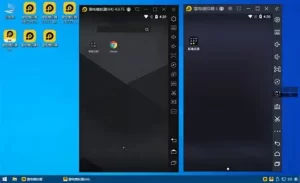
雷电模拟器怎么安装到电脑?Windows安装教程
雷电模拟器可以在Windows电脑上运行安卓应用和手机游戏。安装时需要下载适合电脑系统的安装包,设置软件安装位置,等待程序完成部署。如果电脑没有开启VT虚拟化功能,还可以在安装后进行相关设置,提高模拟器运行效率。
安装雷电模拟器前需要准备什么
在下载安装包之前,先检查电脑是否满足模拟器的基本运行要求。
右键点击Windows开始菜单,进入系统设置,查看操作系统版本、处理器型号及内存容量。
建议使用Windows 10或Windows 11系统,电脑内存达到8GB或以上,并预留足够的磁盘空间,用于安装模拟器和安卓应用。具体兼容要求取决于模拟器版本。
如果电脑的C盘剩余空间较少,可以提前准备其他磁盘作为安装目录,避免后续下载游戏时出现空间不足的问题。
雷电模拟器Windows安装方法
下载安装程序
获取适合当前Windows系统的雷电模拟器安装包,将文件保存到电脑本地。
下载完成后,找到安装程序,双击打开。如果Windows弹出用户账户控制提示,应先确认安装包来源和发布者可信,再允许程序运行。
设置安装位置
进入安装界面后,可以选择快速安装,也可以通过自定义安装设置软件保存路径。
如果需要长期使用模拟器,建议选择剩余空间充足的磁盘。安装路径尽量使用简单的英文目录,减少部分应用出现路径兼容问题的可能性。
确认安装选项后,点击安装按钮,等待程序下载所需组件并完成安装。
安装期间不要强制关闭窗口或重新启动电脑。如果使用在线安装包,还需要保持网络连接稳定。
启动雷电模拟器
安装完成后,点击立即体验或启动按钮,也可以通过桌面快捷方式打开雷电模拟器。
首次启动时,软件需要初始化安卓系统,加载时间可能比平时稍长。
进入模拟器桌面后,如果能够正常打开设置及应用管理界面,说明模拟器已经基本安装成功。
安装后怎么开启VT虚拟化
按下Ctrl+Shift+Esc打开Windows任务管理器,进入性能页面,选择CPU,查看虚拟化是否已经启用。
如果显示已禁用,可以重新启动电脑,按照主板提示进入BIOS设置界面。
找到Intel Virtualization Technology、SVM Mode或其他虚拟化相关选项,将其设置为Enabled,然后保存设置并重新启动电脑。
不同电脑的BIOS界面和进入方式有所区别,操作时不要随意修改其他硬件参数。
返回Windows后,再次打开任务管理器确认虚拟化状态。
雷电模拟器安装失败怎么办
如果安装进度长时间没有变化,可以检查网络连接及磁盘剩余空间,然后退出安装程序,重新运行。
遇到安装包损坏提示时,建议删除不完整的安装文件,重新获取安装包。
如果安装完成后无法启动,可以检查显卡驱动是否正常,以及当前模拟器版本是否与Windows虚拟化环境兼容。
电脑之前安装过其他版本的雷电模拟器时,也可能出现组件冲突。可以先备份重要的应用数据,再根据实际情况修复或重新安装软件。
安装完成后如何设置运行参数
进入雷电模拟器设置页面,根据电脑配置调整CPU核心数量、运行内存、屏幕分辨率和帧率。
普通电脑可以先使用默认配置,运行应用后观察是否存在卡顿,再逐步调整参数。
不要将全部CPU核心和内存分配给模拟器,需要为Windows系统及其他软件保留运行资源。
如果画面显示异常,可以尝试切换当前版本提供的图形渲染模式,保存设置后重新启动模拟器。
如何在雷电模拟器中安装安卓应用
进入模拟器桌面,打开应用中心,搜索需要使用的安卓应用或手机游戏,根据页面提示下载安装。
如果电脑中已经保存了可信来源的APK安装包,也可以将文件拖入模拟器窗口,或者通过工具栏中的APK安装功能导入。
安装完成后,应用图标通常会显示在模拟器桌面上,点击即可运行。如果应用无法打开,可以检查安卓系统版本、应用兼容性及模拟器剩余存储空间,再根据实际情况调整设置。